


Les conseils de Wouf

Beaucoup d’élèves entrant au lycée ont en effet des difficultés à manipuler les fractions, les racines carrées, les puissances, à factoriser des expressions… Ces notions, apprises au collège, sont mal assimilées, et le programme des classes de lycée ne prévoit pas de les retravailler en profondeur.
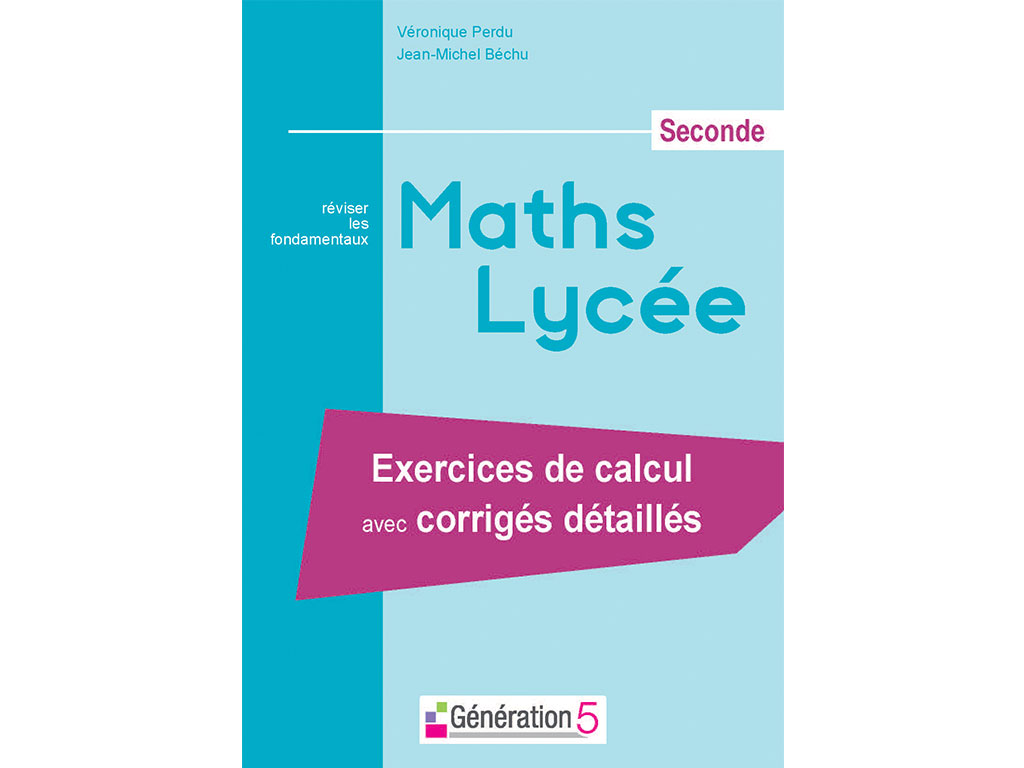
Cet ouvrage propose une remédiation pas à pas. Un code simple et mnémotechnique est associé à chacune des règles et rappelé dans toutes les corrections d’exercices. Il permet de se repérer et de comprendre ses erreurs.
Si votre navigateur lit le svg dynamique, vous voyez une jolie pendule , ce n'est pas une image, c'est du code.
NEWS
- Page : https://site2wouf.fr/top.php
- Catégorie : Informatique
Sozi + TBI : un script bash pour créer vos visuels SVG en un clin d'œil
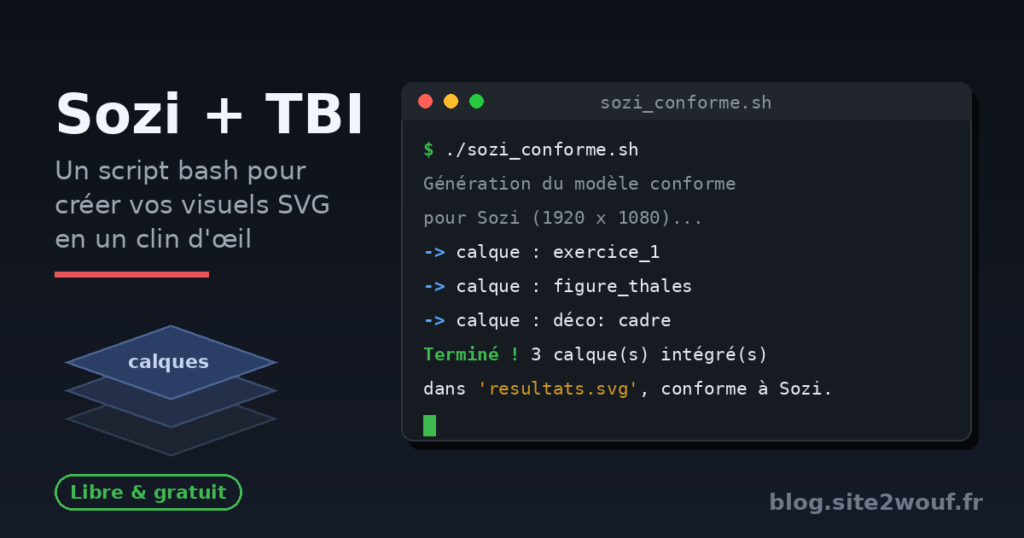
Si vous enseignez avec un tableau blanc interactif (TBI), vous connaissez le dilemme : les logiciels fournis avec le tableau sont souvent propriétaires, lourds, et vos documents ne sont pas réutilisables ailleurs. Depuis plusieurs années, j'ai adopté une autre approche, entièrement libre — j'expliquais déjà en 2018 pourquoi le format vectoriel est le mieux adapté à un TBI — avec Sozi, un outil de présentation qui transforme un simple fichier SVG en présentation animée, lisible dans n'importe quel navigateur, sans installation côté classe.
Le seul point de friction, c'était la préparation du fichier SVG de départ : rassembler mes captures, mes schémas et mes décorations dans un seul document Inkscape, calque par calque, à la main. J'ai fini par écrire un petit script bash qui fait tout ça en une commande. Il est gratuit, open source, et je vous le partage dans cet article.
Sozi + TBI : pourquoi ce duo fonctionne si bien en classe
Sozi n'est pas un logiciel de diaporama classique. Au lieu d'enchaîner des diapositives, il définit des vues (zooms, rotations, translations) à l'intérieur d'un unique document SVG. Le résultat est un fichier HTML autonome qui s'ouvre dans Firefox ou Chrome, y compris sur le poste du TBI, sans dépendre du logiciel du fabricant.
Pour un usage TBI, c'est idéal : on prépare un grand « poster » vectoriel contenant tous les supports de la séance, puis on navigue de zone en zone au fil du cours. On peut zoomer sur un exercice, revenir à la consigne, afficher une correction… Le tout reste net à n'importe quel niveau de zoom, puisque c'est du vectoriel (et les images intégrées restent à leur résolution d'origine).
L'idée : empiler ses images en calques Inkscape, automatiquement
Mon flux de travail est simple. Je place dans un dossier toutes les ressources de ma séance : captures d'écran d'exercices (PNG, JPG), schémas ou figures déjà en SVG. J'ajoute éventuellement un sous-dossier deco/ contenant mes décorations récurrentes (cadres, flèches, mascotte, bandeau de titre…).
Le script parcourt ce dossier et génère un fichier SVG unique, conforme à Inkscape et à Sozi, dans lequel :
chaque image et chaque SVG devient un calque Inkscape nommé (d'après le nom du fichier), les fichiers de la racine forment les calques du bas, et le contenu de deco/ vient se superposer au-dessus. Il suffit ensuite d'ouvrir le résultat dans Inkscape, de déplacer et redimensionner chaque calque, puis de définir ses vues dans Sozi. La corvée de copier-coller a disparu.
Ce que le script fait pour vous (et bien)
Une première version naïve aurait pu se contenter de concaténer des balises <image>. Celle-ci va plus loin, avec quelques choix techniques qui font la différence au quotidien :
Des SVG imbriqués plutôt qu'un sed fragile
Intégrer un SVG dans un autre est plus délicat qu'il n'y paraît. Le script s'appuie sur un extracteur Python qui retire l'en-tête XML et le DOCTYPE, conserve la viewBox d'origine et ré-emballe le contenu dans une balise <svg> imbriquée avec preserveAspectRatio="xMidYMid meet". Vos figures gardent donc leurs proportions, même si elles ne sont pas au format 16/9.
Pas de collisions d'identifiants
Deux SVG exportés du même logiciel contiennent souvent les mêmes id (dégradés, filtres, marqueurs de flèches…). Quand on les fusionne, les références se mélangent et les rendus deviennent imprévisibles. Le script préfixe automatiquement les identifiants de chaque calque (calque1_, calque2_…) et réécrit les références internes (href, url(#…)) uniquement lorsqu'elles pointent vers un identifiant réellement défini dans le fichier. Les dégradés du calque 3 ne viendront jamais polluer le calque 7.
Images encodées en base64
Les PNG et JPG sont intégrés directement dans le SVG en data URI. Le fichier produit est donc autonome : un seul fichier à copier sur la clé USB ou sur le réseau de l'établissement, aucune image cassée parce qu'un dossier a été déplacé.
Robustesse et petits soins
Le script utilise set -euo pipefail, vérifie la présence des outils requis (base64, python3, find, sort), gère les dossiers vides, échappe les caractères XML dans les noms de calques, et trie les fichiers en ordre naturel : image2 passe bien avant image10. Un détail ? Pas quand on numérote ses captures d'exercices.
Installation et utilisation
Aucune installation à proprement parler : c'est un script bash qui fonctionne sur toute distribution Linux disposant de python3 (et sous Windows via WSL). Récupérez-le depuis GitHub, rendez-le exécutable, et lancez-le depuis le dossier contenant vos images :
wget https://raw.githubusercontent.com/w0uf/sozi_conform.sh/main/sozi_conforme.sh
chmod +x sozi_conforme.sh
cd mon_dossier_de_seance
/chemin/vers/sozi_conforme.sh
Le script produit un fichier resultats.svg prêt à ouvrir dans Inkscape. Tout est personnalisable par variables d'environnement, sans toucher au code :
WIDTH=1920 HEIGHT=1080 OUTPUT=seance-thales.svg TITLE="Théorème de Thalès" ./sozi_conforme.sh
WIDTH et HEIGHT définissent le canevas (1920 × 1080 par défaut, adapté aux TBI récents), OUTPUT le nom du fichier généré, et TITLE le titre du document — celui qui apparaîtra dans l'onglet du navigateur une fois la présentation exportée par Sozi.
Le flux de travail complet, de la capture au TBI
Concrètement, préparer une séance ressemble à ceci : je rassemble mes captures et figures dans un dossier, je dépose mes décorations dans deco/, je lance le script, j'ouvre le SVG dans Inkscape pour arranger la mise en page (chaque élément étant sur son propre calque, c'est très confortable), puis j'ouvre l'éditeur Sozi pour définir l'enchaînement des vues. Le fichier HTML exporté par Sozi se lance ensuite sur n'importe quel poste équipé d'un navigateur. Ni le TBI ni les élèves n'ont besoin du moindre logiciel spécifique.
Télécharger le script (libre et gratuit)
Le script sozi_conforme.sh est disponible gratuitement sur GitHub : github.com/w0uf/sozi_conform.sh. Il est publié sous licence libre : vous pouvez l'utiliser, le modifier et le redistribuer, en classe comme ailleurs. Si vous l'améliorez — prise en charge d'autres formats, options supplémentaires — les issues et pull requests sont les bienvenues, et les commentaires ci-dessous aussi.
Et si vous découvrez Sozi à cette occasion, foncez : c'est l'un de ces outils libres discrets qui changent réellement le quotidien d'un enseignant équipé d'un TBI.
lien vers l'article sur wouf blogTIPS

Et pourquoi pas le Site de Wouf comme page de démarrage sur Internet?
Une page légère et simple, avec des liens, des infos, des conseils, un peu de culture... Que demander de plus!